



Download HappyNewYear – Kostenloses Mac‑Kalender‑Widget & Fotodruck‑Tool
Übersicht
HappyNewYear! ist eine leichte Mac‑Anwendung in Testversion, die für alle entwickelt wurde, die ihre Lieblingsfotos in einen druckbaren Kalender verwandeln möchten und gleichzeitig ein praktisches Dashboard‑Widget für schnelle Datumsanzeige bietet. Erstveröffentlicht 2006 und derzeit in Version 2.4 (zuletzt aktualisiert 8 / 14 / 2007), gehört das Programm zur Kategorie Design & Photography unter Layout & Printing. Es läuft auf Mac OS X und früheren Versionen und ist damit mit den meisten heute noch genutzten Apple‑Desktops kompatibel.
Trotz seines Alters bleibt HappyNewYear! eine charmante Lösung zur Erstellung personalisierter Kalender ohne schwere Grafik‑Suiten. Der geringe Platzbedarf der Software bedeutet, dass sie weniger Speicher verbraucht als das durchschnittliche Design‑Tool, was ideal für Nutzer mit begrenztem Festplattenspeicher ist. Mit über 724 Downloads seit dem Katalogeintrag und einer einfachen rein englischen Benutzeroberfläche richtet sich die App an Hobbyisten, Familien und Kleinunternehmer, die schnell und sicher einen individuellen Kalender erstellen und ihn als Dashboard‑Widget mit Freunden und Familie teilen möchten.
Hauptfunktionen von HappyNewYear!
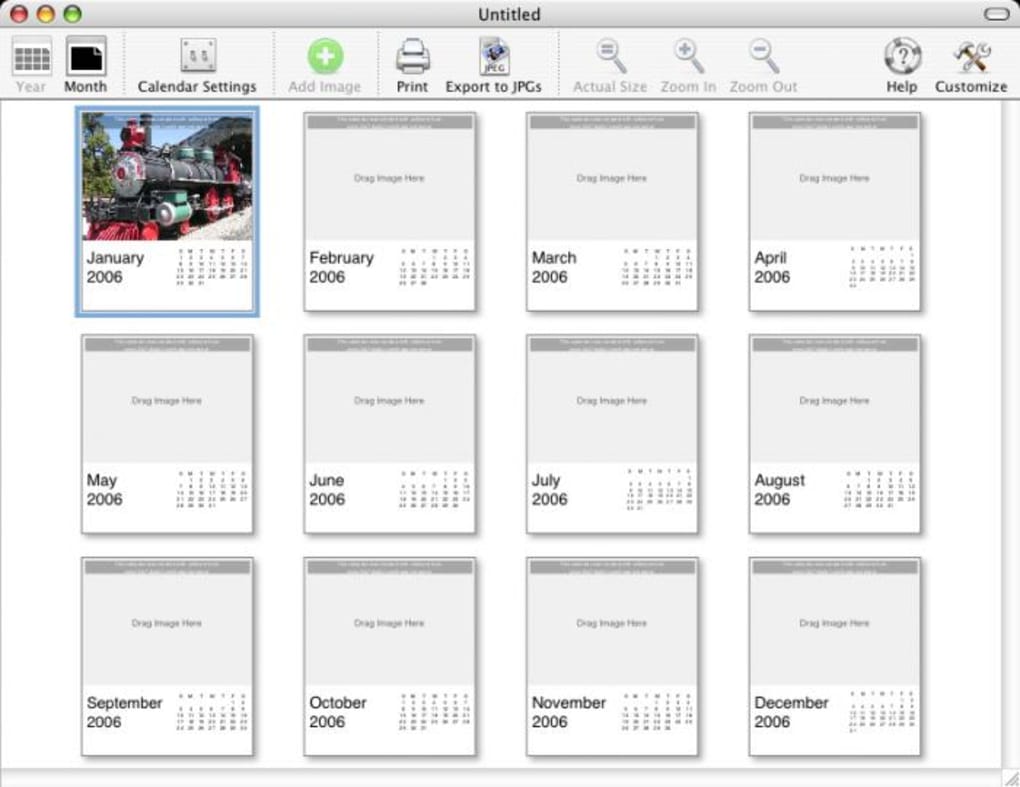
- Foto‑gesteuertes Kalenderlayout: Importieren Sie bis zu 12 Bilder – eines für jeden Monat – und lassen Sie das Programm sie automatisch in eine saubere, druckbare Kalendervorlage einfügen.
- Dashboard‑Widget‑Export: Speichern Sie Ihren fertigen Kalender als macOS‑Dashboard‑Widget, das den aktuellen Monat, das Datum und Ihr ausgewähltes Foto anzeigt.
- E‑Mail‑Freigabe mit einem Klick: Nach dem Erstellen des Widgets können Sie die .wdgt‑Datei direkt aus der App per E‑Mail versenden, sodass Empfänger sie auf ihren eigenen Macs installieren können.
- Geringer Speicherbedarf: Der Installer ist unter 10 MB, was ihn für ältere Macs mit wenig freiem Speicherplatz geeignet macht.
- Einfache Druckoptionen: Wählen Sie zwischen US‑Letter, A4 oder benutzerdefinierten Größen und senden Sie den Kalender direkt an einen angeschlossenen Drucker.
- Unterstützung für OS X Tiger (10.4) und später: Das Widget funktioniert auf allen Macs mit Tiger oder neuer, was eine breite Kompatibilität über alte und moderne Systeme hinweg gewährleistet.
- Flexibilität der Testversion: Obwohl es sich um eine Testversion handelt, sind die Kernfunktionen zur Kalendererstellung voll funktionsfähig, sodass Sie den Workflow testen können, bevor Sie sich für einen Kauf entscheiden.
Der Funktionsumfang mag im Vergleich zu modernen cloud‑basierten Design‑Tools bescheiden wirken, doch HappyNewYear! glänzt durch seinen Fokus: persönliche Fotos in einen funktionalen, druckbaren Kalender zu verwandeln und gleichzeitig ein Schnell‑Widget für den täglichen Gebrauch bereitzustellen. Die Integration mit macOS Dashboard – obwohl heute weniger prominent – bietet dennoch eine nostalgische, leichte Möglichkeit, Ihren Zeitplan sichtbar zu halten, ohne eine umfangreiche Kalender‑App zu öffnen. Nutzer, die Wert auf Privatsphäre legen, schätzen zudem, dass das Programm vollständig offline arbeitet; es wird keine Internetverbindung benötigt, um den Kalender zu erzeugen oder zu drucken, wodurch Ihre Bilder und Daten sicher auf Ihrem eigenen Rechner bleiben.
Installation, Erst‑Start‑Leitfaden & Kompatibilität
Schritt‑für‑Schritt‑Installation
1. Installer herunterladen: Klicken Sie auf den „Download HappyNewYear!“‑Button auf der Produktseite. Die Datei wird HappyNewYear_2.4.dmg heißen.
2.
DMG einbinden: Doppelklicken Sie die Datei; macOS öffnet ein virtuelles Laufwerk, das das Anwendungs‑Bundle anzeigt.
3. In Applications kopieren: Ziehen Sie das HappyNewYear.app‑Symbol in Ihren /Applications‑Ordner.
4. App öffnen: Der erste Start löst eine Sicherheitswarnung aus, weil die Software nicht von Apple notariell beglaubigt ist.
Wählen Sie „Trotzdem öffnen“ in System Preferences → Security & Privacy.
5. Testversion aktivieren: Klicken Sie bei der Aufforderung auf „Start Trial“. Es werden keine Kreditkarteninformationen benötigt; die Testversion läuft unbegrenzt mit vollen Kalender‑Erstellungsfunktionen, deaktiviert jedoch zukünftige nur‑für‑Kauf‑Funktionen (falls in späteren Versionen hinzugefügt).
Erst‑Start‑Konfiguration
Beim Start von HappyNewYear! werden Sie von einem klaren Fenster mit drei Haupt‑Tabs begrüßt: Photos, Layout und Export. Im Photos-Tab klicken Sie auf „Add Image“ für jeden Monat und wählen ein hochauflösendes JPEG oder PNG aus Ihrer Bibliothek. Die App skaliert das Bild automatisch, um in den jeweiligen Monatsbereich zu passen, wobei das Seitenverhältnis erhalten bleibt.
Wechseln Sie zum Layout-Tab, um eine Vorschau zu sehen, wie jeder Monat auf der gedruckten Seite aussieht; Sie können Ränder, Schriftstil und das optionale „Holiday Highlights“‑Overlay anpassen. Wenn alles passt, gehen Sie zum Export-Tab, wo Sie Print direkt, Save as PDF oder Export Widget wählen können. Das Auswählen von „Export Widget“ erzeugt ein .wdgt-Paket, das Sie in ~/Library/Widgets ablegen oder per E‑Mail versenden können.
Kompatibilitätsdetails
HappyNewYear! wurde für macOS 10.4 (Tiger) und später entwickelt, einschließlich OS X 10.5 (Leopard), 10.6 (Snow Leopard) und aller nachfolgenden Versionen bis macOS 12 Monterey. Während das Dashboard‑Feature nach macOS 10.10 (Yosemite) offiziell eingestellt wurde, läuft das Widget weiterhin auf neueren Systemen, die die Legacy‑Dashboard‑Umgebung beibehalten. Nutzer sehr aktueller macOS‑Versionen (Ventura, Sonoma) müssen das Dashboard möglicherweise manuell über Terminal‑Befehle aktivieren oder eine Drittanbieter‑Ersatzlösung verwenden. Da die Anwendung ein 32‑Bit‑Binary ist, läuft sie nicht nativ auf macOS 11 Big Sur oder später auf Apple‑Silicon ohne Rosetta 2‑Emulation; jedoch bleibt der Kern‑Kalender‑Erstellungs‑Teil (PDF‑Export) auch auf diesen Systemen funktionsfähig. Es gibt keine Windows-, Android‑ oder iOS‑Versionen – HappyNewYear! ist ausschließlich ein macOS‑Tool.
Vorteile, Nachteile & Experten‑Review
Vorteile
- Sehr kleine Download‑Größe – unter 10 MB.
- Einfacher, foto‑zentrierter Arbeitsablauf, der keine Design‑Erfahrung erfordert.
- Einzigartiger Dashboard‑Widget‑Export für schnelle Datumsanzeige.
- Offline‑Betrieb schützt persönliche Bilder.
- Kostenlose Testversion bietet volle Kalendererstellung ohne versteckte Bezahlschranken.
Nachteile
- Die Benutzeroberfläche wirkt im Vergleich zu modernen macOS‑Designrichtlinien veraltet.
- Begrenzt auf 12 Fotos; keine Mehrjahres‑Kalender‑Unterstützung.
- Widget‑Funktionalität ist auf macOS‑Versionen neuer als 10.10 eingeschränkt.
- Keine integrierte Cloud‑Synchronisation oder Freigabe außer per E‑Mail.
- Die Testversion fehlt erweiterte Typografie‑ und benutzerdefinierte Vorlagen‑Optionen.
Häufig gestellte Fragen
Kann ich HappyNewYear! auf macOS Monterey oder später verwenden?
Ja, die Kern‑Kalender‑Erstellung und PDF‑Export‑Funktionen funktionieren auf macOS Monterey und später. Das Dashboard‑Widget‑Feature erfordert jedoch die Legacy‑Dashboard‑Umgebung, die in neueren macOS‑Versionen nicht standardmäßig aktiviert ist. Sie können das Widget weiterhin exportieren und teilen, aber es wird möglicherweise nicht angezeigt, solange der Nutzer das Dashboard über das Terminal wieder aktiviert.
Benötige ich eine Internetverbindung, um einen Kalender zu erstellen?
Nein. HappyNewYear! ist eine vollständig offline‑Anwendung. Alle Bildverarbeitungen, Layout‑Generierungen und PDF‑Exporte erfolgen lokal auf Ihrem Mac, sodass Ihre Fotos privat bleiben.
Ist die Testversion in irgendeiner Weise eingeschränkt?
Die Testversion bietet vollen Zugriff auf die Kalender‑Erstellungs‑Werkzeuge, den Widget‑Export und die Druckoptionen. Die einzige Einschränkung besteht darin, dass zukünftige Updates oder Premium‑Vorlagen (falls veröffentlicht) einen Kauf erfordern würden. Derzeit gibt es keine versteckten Wasserzeichen oder zeitlichen Beschränkungen.
Kann ich Schriftarten oder Farben im Kalender anpassen?
HappyNewYear! stellt eine kleine Auswahl integrierter Schriftarten und Grundfarboptionen für Monatsüberschriften bereit. Für umfangreiche typografische Kontrolle benötigen Sie eine fortgeschrittenere Design‑Suite, aber die voreingestellten Stile reichen für die meisten privaten Projekte aus.
Wie teile ich das Widget mit Freunden?
Nachdem Sie auf „Export Widget“ geklickt haben, erstellt die App eine .wdgt-Datei. Sie können diese Datei direkt aus HappyNewYear! per E‑Mail anhängen oder sie im Ordner ~/Library/Widgets finden und manuell versenden. Empfänger doppelklicken die Datei, um sie auf ihrem eigenen Mac zu installieren.
Fazit – Sollten Sie HappyNewYear! herunterladen?
Wenn Sie nach einer schnellen, kostenlosen Möglichkeit suchen, geschätzte Fotos in einen druckbaren Kalender zu verwandeln und ein originelles macOS‑Dashboard‑Widget zu schätzen wissen, hält HappyNewYear! trotz seines Alters gut mit. Der winzige Installer, der Offline‑Workflow und die unkomplizierte Benutzeroberfläche machen es besonders attraktiv für Familien, Lehrkräfte und Kleinunternehmer, die einen einmaligen Kalender benötigen, ohne ein Abonnement abzuschließen oder komplexe Software zu erlernen. Während Power‑User möglicherweise tiefere Anpassungen und Cloud‑Integration wünschen, überwiegen die Vorteile des Programms für die Zielgruppe die Nachteile. Laden Sie HappyNewYear! noch heute herunter, erstellen Sie in wenigen Minuten einen personalisierten Kalender und teilen Sie ein praktisches Widget mit jedem Mac‑Nutzer. Klicken Sie unten, um Ihre kostenlose Testversion zu starten und Ihre Fotos auf jeder Seite des Jahres zum Leben zu erwecken.







